
1시작하기 전에
주문왕은 여러 마켓의 주문을 한곳에 모아, 오너클랜 발주와 송장 전송까지 대신 해 드리는 프로그램입니다.
준비하실 것
| 무엇 | 설명 |
|---|---|
| 윈도 PC | 윈도 10 또는 11. 주문왕은 PC에 깔아서 씁니다. |
| 주문왕 아이디 | 안내 메일을 받으신 이메일 주소입니다. 첫 비밀번호는 휴대폰 번호(숫자만)입니다. |
| 오너클랜 계정 | 발주할 때 씁니다. 발주 금액은 오클머니(오너클랜 예치금)에서 빠지니 미리 충전해 두십시오. |
| 마켓 계정 | 주문을 받아 올 마켓(스마트스토어, 쿠팡, 11번가, 톡스토어, 토스, ESM, 롯데온, 카페24)의 계정입니다. 마켓마다 넣을 것이 다릅니다 (3장). |
하루 흐름 한눈에 보기
- 주문 수집하기 로 모든 마켓의 새 주문을 받아 옵니다
- [신규주문] 에서 확인하고 주문확인 을 누릅니다
- [배송준비] 에서 오너클랜 발주 를 누릅니다
- 송장이 나오면 송장 불러오기 와 송장 전송 을 누릅니다
- [배송] 으로 넘어가면 끝입니다. 번 돈은 [통계] 에서 봅니다
2설치하기
처음 한 번만 하시면 됩니다. 새 판이 나오면 주문왕을 켤 때 저절로 바뀝니다.
받아서 깔기
- PC에서 안내 메일을 열고 녹색 주문왕 내려받기 단추를 누릅니다. 설치 파일(약 14MB)이 바로 받아집니다.
- 받은 파일 orderking_setup.exe 를 두 번 누릅니다.
- 잠시 기다리면 바탕화면에 [주문왕] 아이콘이 생깁니다.

"확인되지 않은 다운로드 차단됨" 이라고 막힐 때
- 브라우저 오른쪽 위의 내려받기 목록에서 막힌 파일을 누릅니다.
- 기록에서 삭제 와 확인되지 않은 파일 다운로드 두 가지가 나옵니다.
- 그중 확인되지 않은 파일 다운로드 를 눌러 받습니다.

1. 치료하라는 창이 떠도 [치료하기] 를 누르지 마시고 [닫기] 를 누르십시오.
2. 백신의 실시간 감시를 잠시 끄고 설치하십시오.
3. 설치가 끝나면 실시간 감시를 다시 켜 주십시오.
그래도 설치가 안 되면 쇼프 이준혁 070-7725-0461 로 연락 주십시오.

처음 로그인
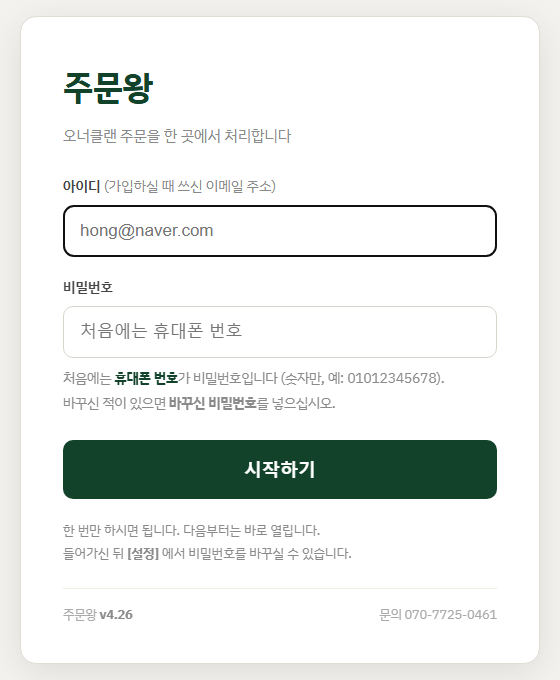
- 바탕화면 [주문왕] 을 두 번 누릅니다.
- 아이디(이메일)와 비밀번호(처음에는 휴대폰 번호 숫자만)를 넣고 시작하기 를 누릅니다. 다음부터는 바로 열립니다.
- 들어가시면 오른쪽 위 톱니바퀴 [설정] > 내 정보 에서 비밀번호를 바꿔 주십시오.
3계정 넣기
오른쪽 위 톱니바퀴 [설정] 에서 합니다. 처음 한 번만 넣으시면 됩니다.
오너클랜 계정
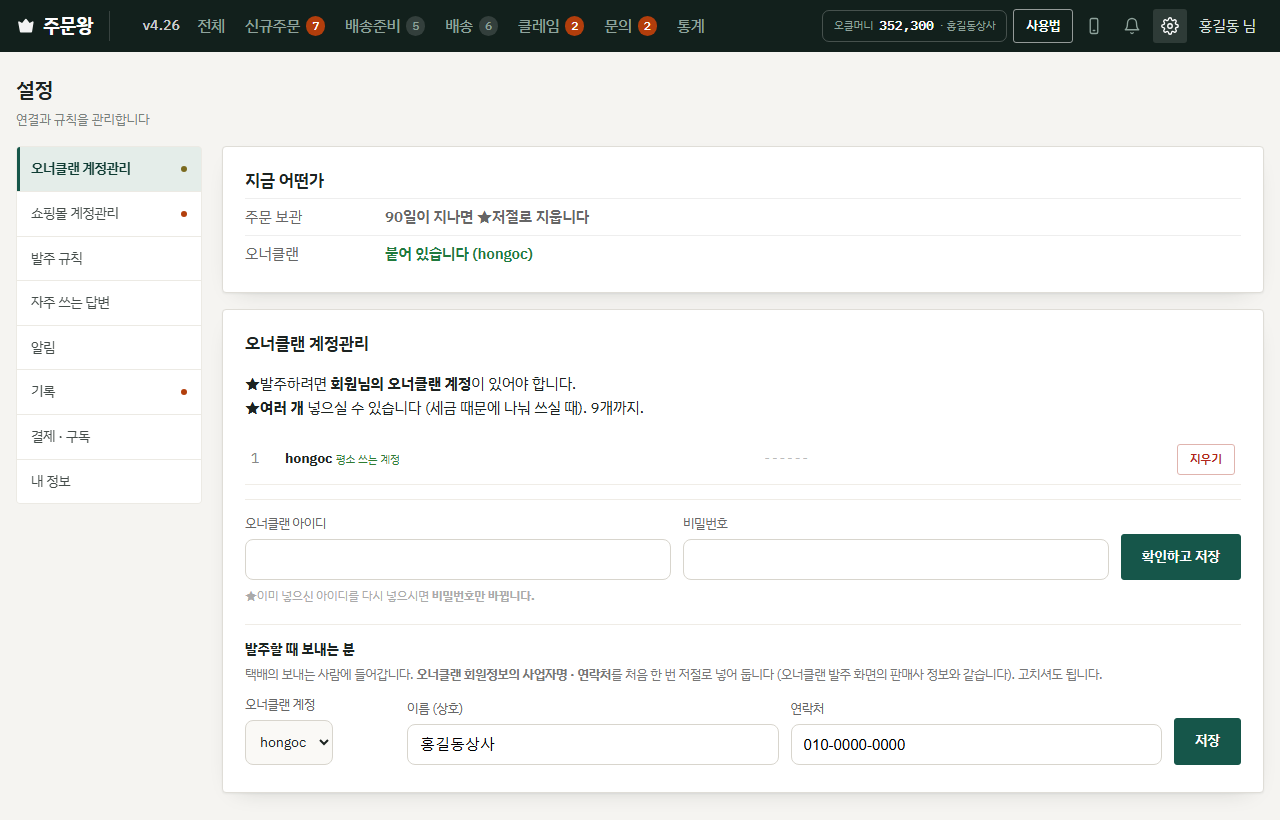
- [설정] > 오너클랜 계정관리 를 엽니다.
- 오너클랜 아이디와 비밀번호를 넣고 확인하고 저장 을 누릅니다.
- 아래 발주할 때 보내는 분(상호, 연락처)을 확인하고 저장 을 누릅니다. 택배의 보내는 사람에 찍힙니다.
쇼핑몰(마켓) 계정
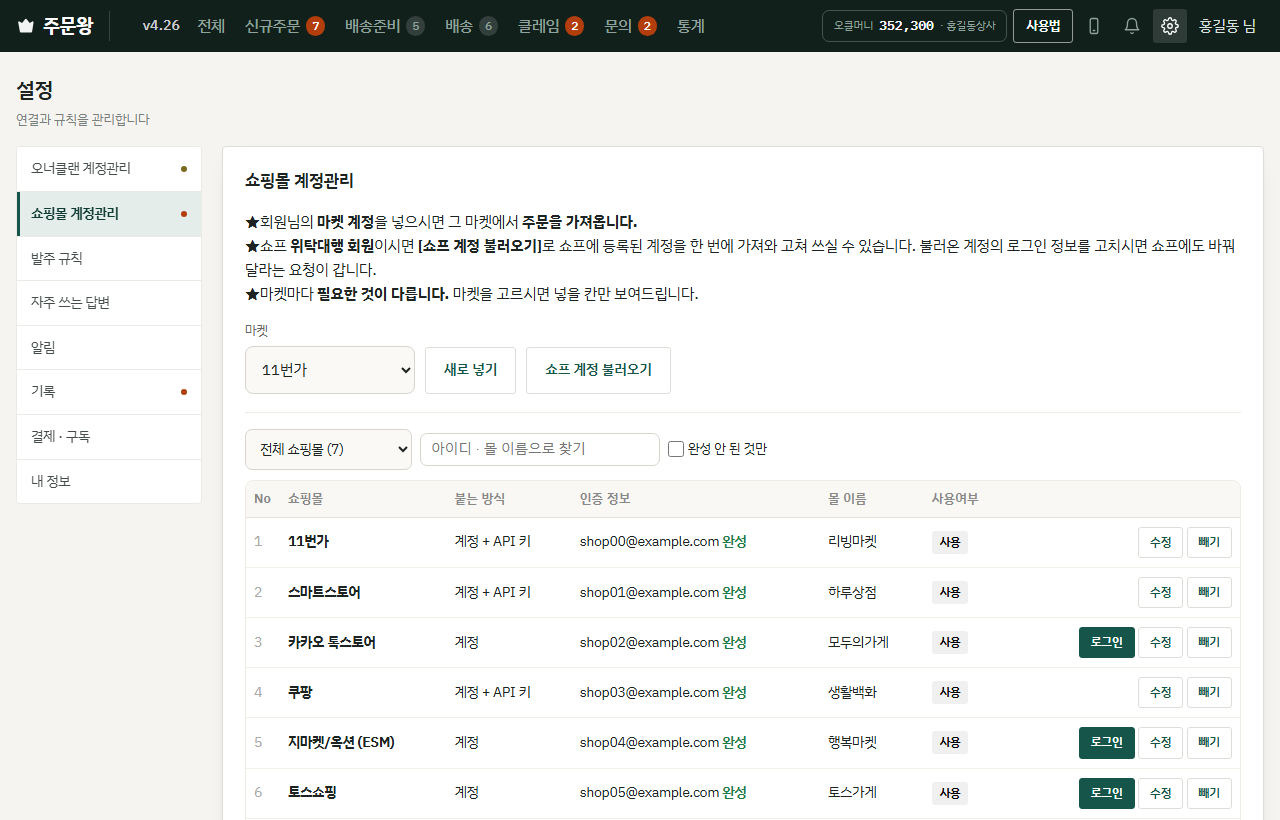
- [설정] > 쇼핑몰 계정관리 를 엽니다.
- 새로 넣기 를 누르고 마켓을 고른 뒤, 아래 표에 적힌 것을 넣고 저장 을 누릅니다.
- 쇼프 위탁대행 회원이시면 쇼프 계정 불러오기 로 한 번에 가져오실 수 있습니다.
- 목록의 인증 정보 칸에 완성이 보이면 다 된 것입니다. 모자란 것이 있으면 그 칸에 무엇이 없는지 적혀 있습니다.
| 마켓 | 넣을 것 |
|---|---|
| 스마트스토어 | API 키가 있으면 API 키 (IP 등록도 - 3-1장). 없으면 판매자센터 아이디.비밀번호를 넣고 로그인 한 번 |
| 쿠팡 . 11번가 . 롯데온 | 마켓에서 받은 API 키. 마켓 API 설정에 IP 등록도 해야 합니다 (3-1장) |
| 톡스토어 | 카카오 계정을 넣고 로그인 한 번 (한 카카오 계정에 몰이 여럿이면 파트너 번호도) |
| 토스쇼핑 | 이메일.비밀번호를 넣고 로그인 한 번. 폰에 온 토스 앱 알림을 누르면 됩니다 |
| ESM (지마켓.옥션) | ESM PLUS 계정을 넣고 로그인 한 번 |
| 카페24 | 몰 아이디와 비밀번호 |
3-1마켓 API 에 IP 등록
가장 많이 막히는 곳입니다. 처음 한 번만 해 두시면 됩니다.
주문왕은 마켓의 API(프로그램끼리 주고받는 창구)로 주문을 받아 오고 송장을 보냅니다. 스마트스토어 . 쿠팡 . 11번가 . 롯데온은 API 키를 받을 때 그 API 를 부를 곳의 주소(IP)를 함께 등록하게 되어 있고, 등록한 주소에서 오는 요청만 받습니다. 주소가 없으면 주문 수집이 첫 단계에서 멈춥니다.
이 PC 의 주소를 넣습니다
내 주소 확인 : 네이버 검색창에 내 IP 라고 치면 나옵니다.
| 마켓 | IP 등록 |
|---|---|
| 스마트스토어 (API 키로 쓸 때) | 필요 - 판매자센터 로그인으로 쓰시면 필요 없음 |
| 쿠팡 . 11번가 . 롯데온 | 필요 |
| 토스 . 톡스토어 . ESM . 카페24 | 필요 없음 - 로그인으로 연결합니다 |
쇼프 위탁대행 회원이시면 쇼프가 마켓에 주소를 넣어 두었습니다. 따로 하실 일이 없습니다.
스마트스토어
- apicenter.commerce.naver.com 에 들어가 커머스API센터 시작하기 를 누릅니다.
- 왼쪽 내 스토어 애플리케이션 을 누릅니다.
- 처음이면 오른쪽 위 애플리케이션 등록, 이미 있으면 그 애플리케이션 이름을 누릅니다.
- API호출 IP 에 이 PC 의 주소를 넣습니다 (3개까지).
- API 그룹 다섯 개를 모두 고릅니다 : 문의 . 주문 판매자 . 상품/N배송 . 판매자정보 . 정산. 하나라도 빠지면 그 일이 막힙니다.
- 저장한 뒤 그 화면의 애플리케이션 ID 와 시크릿 을 주문왕 [설정] > 쇼핑몰 계정관리에 넣습니다.
쿠팡
- 쿠팡 WING 에 로그인합니다.
- 왼쪽 메뉴 판매자정보 > 추가판매정보 를 누릅니다.
- OPEN API 키 발급 화면에서 업체코드 . Access Key . Secret Key 를 보고, IP 주소 칸에 이 PC 의 주소를 넣습니다.
11번가
- 11번가 셀러오피스에 로그인하고, 첫 화면 오른쪽 아래 바로가기의 Open API 를 누릅니다.
- OPEN API CENTER 위쪽 API 관리 에서 접속권한 을 봅니다. 셀링툴 업체 선택은 그대로 두셔도 됩니다.
- IP 직접 입력 을 [사용] 으로 고릅니다.
- 개발서버 IP . 개발자 PC . 상용서버 IP 세 칸 모두에 이 PC 의 주소를 넣습니다. 이미 적힌 주소가 있으면 지우지 말고 끝에 ; 를 붙이고 이어 적습니다.
- 맨 아래 수정하기 를 누릅니다.
- API 키는 위쪽 인증하기 를 눌러 휴대폰으로 인증하면 보입니다. 그 값을 주문왕 쇼핑몰 계정관리에 넣습니다.
롯데온
- 롯데온 판매자센터에 로그인하고, 왼쪽 메뉴 아래쪽 판매자교육 센터 밑의 API센터 를 누릅니다.
- 위쪽 API KEY 발급 을 누르면 OpenAPI관리 화면이 열립니다.
- 1단계 서버 IP 등록 : 연동 방법 에서 [직접입력] 에 체크합니다.
- 서버 IP 등록 칸에 이 PC 의 주소를 넣습니다. 여러 개면 ; 로 이어 적습니다. 그리고 저장하기.
- 2단계 인증키 정보 : 키발급 을 누르면 인증키가 나옵니다. 그 값을 주문왕 쇼핑몰 계정관리에 넣습니다.
고정 IP 와 유동 IP
| 무엇 | 쓰는 법 | |
|---|---|---|
| 고정 IP | 주소가 바뀌지 않습니다 (회사 . 사무실 인터넷, 통신사에 따로 신청) | 한 번 넣으면 계속 씁니다 |
| 유동 IP | 집 공유기처럼 주소가 바뀔 수 있습니다. 대부분은 PC 를 껐다 켜도 잘 바뀌지 않습니다 | 주소가 바뀌면 위 자리에 새 주소를 다시 넣어야 합니다 |
주소가 자주 바뀌어 번거로우시면 통신사에 고정 IP 를 신청하시는 것이 가장 좋습니다.
4매일 하는 일
위쪽 메뉴의 순서가 곧 일의 순서입니다. 신규주문 > 배송준비 > 배송
① 주문 받아 오기
- 오른쪽 위 주문 수집하기 를 누릅니다. 마켓, 계정, 기간(최근 7일 등)을 골라 하나만 받을 수도 있습니다.
- 모든 마켓을 동시에 받아 옵니다. 다 끝나면 결과가 한 줄로 보입니다.
- 안 된 계정이 있으면 그 계정과 까닭이 적힙니다 (9장). 나머지 계정은 정상으로 받은 것입니다.
② 신규주문 확인하고 주문확인
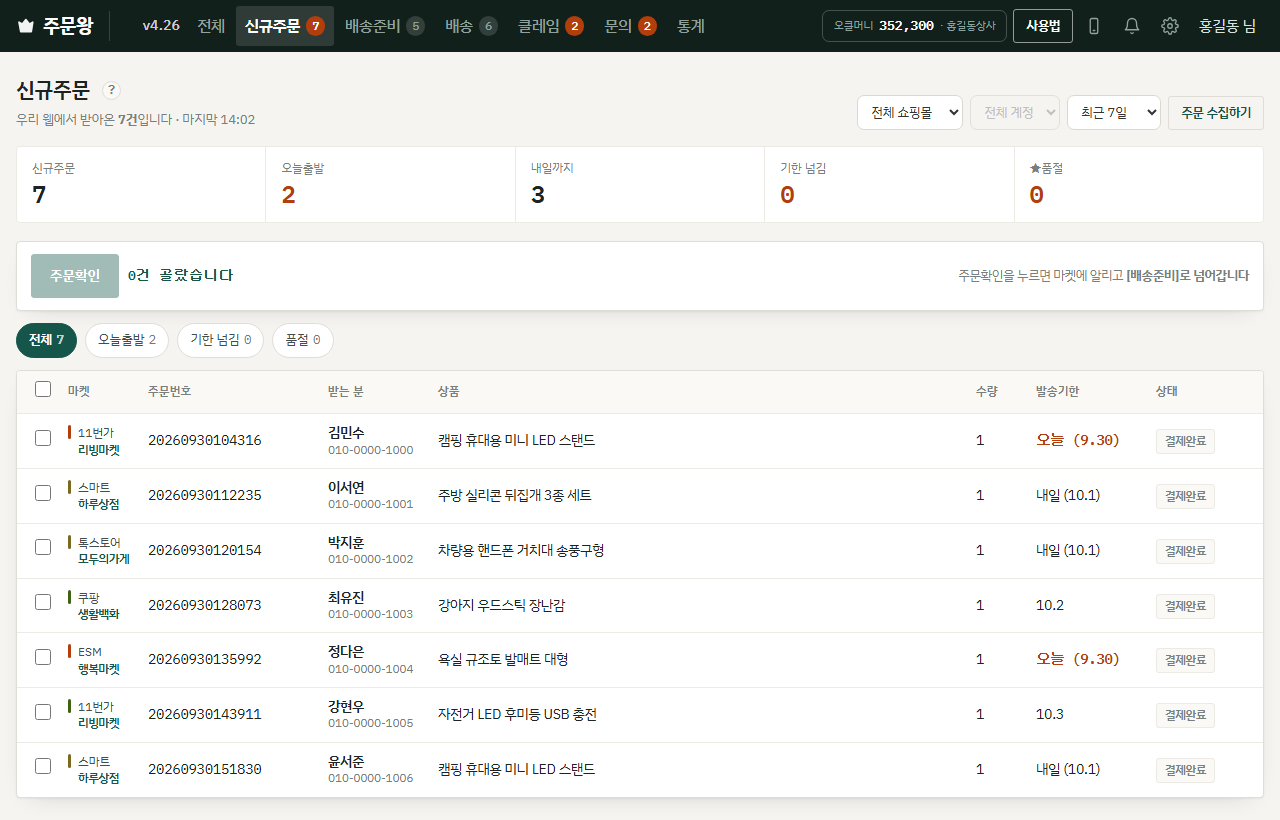
- [신규주문] 에서 새 주문을 봅니다. 마켓 이름 밑의 녹색 글씨가 어느 몰(계정)의 주문인지입니다.
- 오늘출발, 기한 넘김 을 먼저 보십시오. 발송기한이 빨간 주문이 급한 것입니다.
- 처리할 주문을 고르고(맨 위 칸을 누르면 전부) 주문확인 을 누릅니다.
- 마켓에 "주문을 확인했다" 고 알리고 그 주문이 [배송준비] 로 넘어갑니다.
③ 배송준비 - 오너클랜 발주
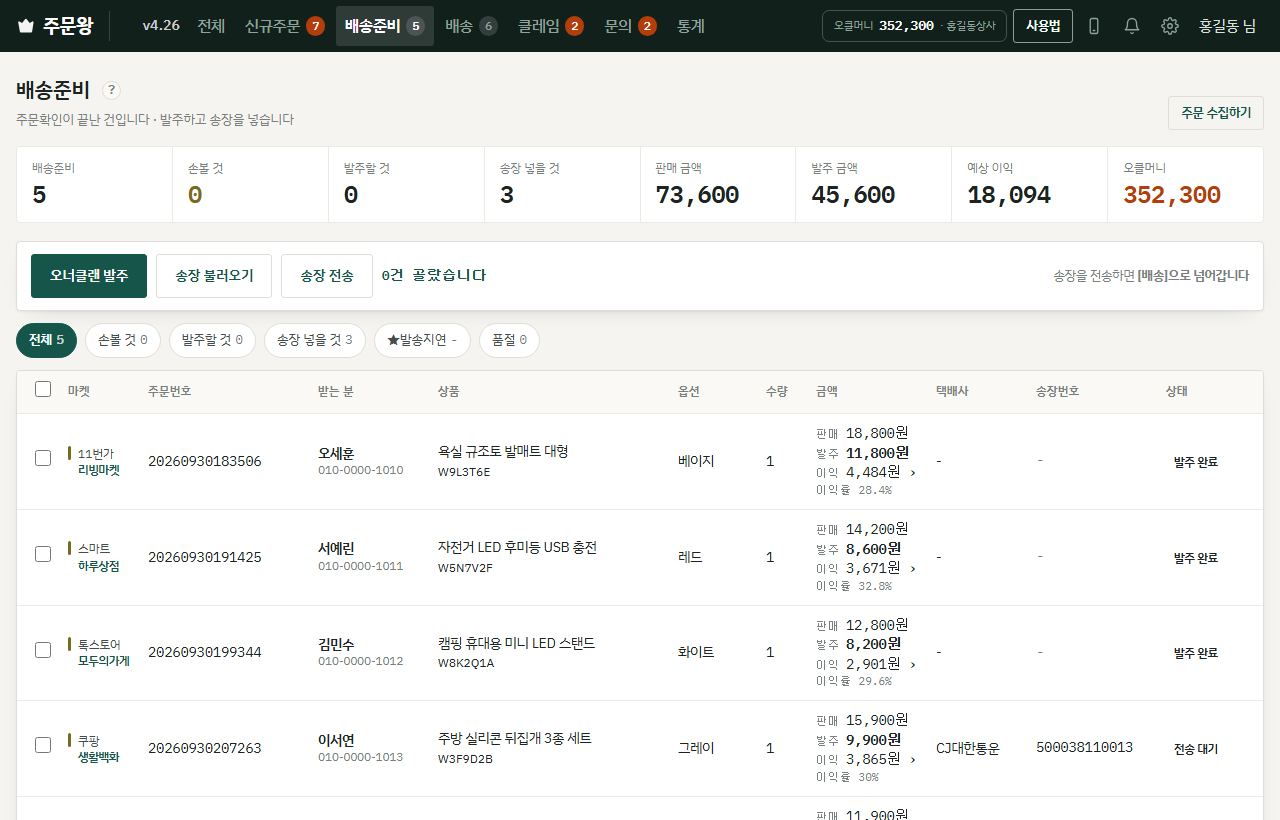
- [배송준비] 에서 발주할 것을 봅니다. 금액 칸에 판매 금액, 발주 금액, 예상 이익이 보입니다. 이익을 누르면 계산 내역이 나옵니다.
- 발주할 주문을 고르고 오너클랜 발주 를 누릅니다.
- 발주 금액은 오클머니에서 빠집니다. 모자라면 화면에 얼마를 채우셔야 하는지 나옵니다.
손볼 것이 있을 때
[배송준비] 아래쪽 손볼 것 틀에 발주할 수 없는 주문이 모입니다 (품절, W코드 못 찾음, 주소 이상, 금액 이상, 발주 실패). 그 자리에서 고치거나 다시 맞춰 보기 를 누르십시오. 0건이면 틀이 사라집니다.
④ 송장 불러오기와 송장 전송
- 공급사가 보내면 오너클랜에 송장이 생깁니다. 송장 불러오기 를 누르면 표에 송장이 채워집니다.
- 송장이 채워진 주문을 고르고 송장 전송 을 누릅니다. 마켓으로 송장이 들어갑니다.
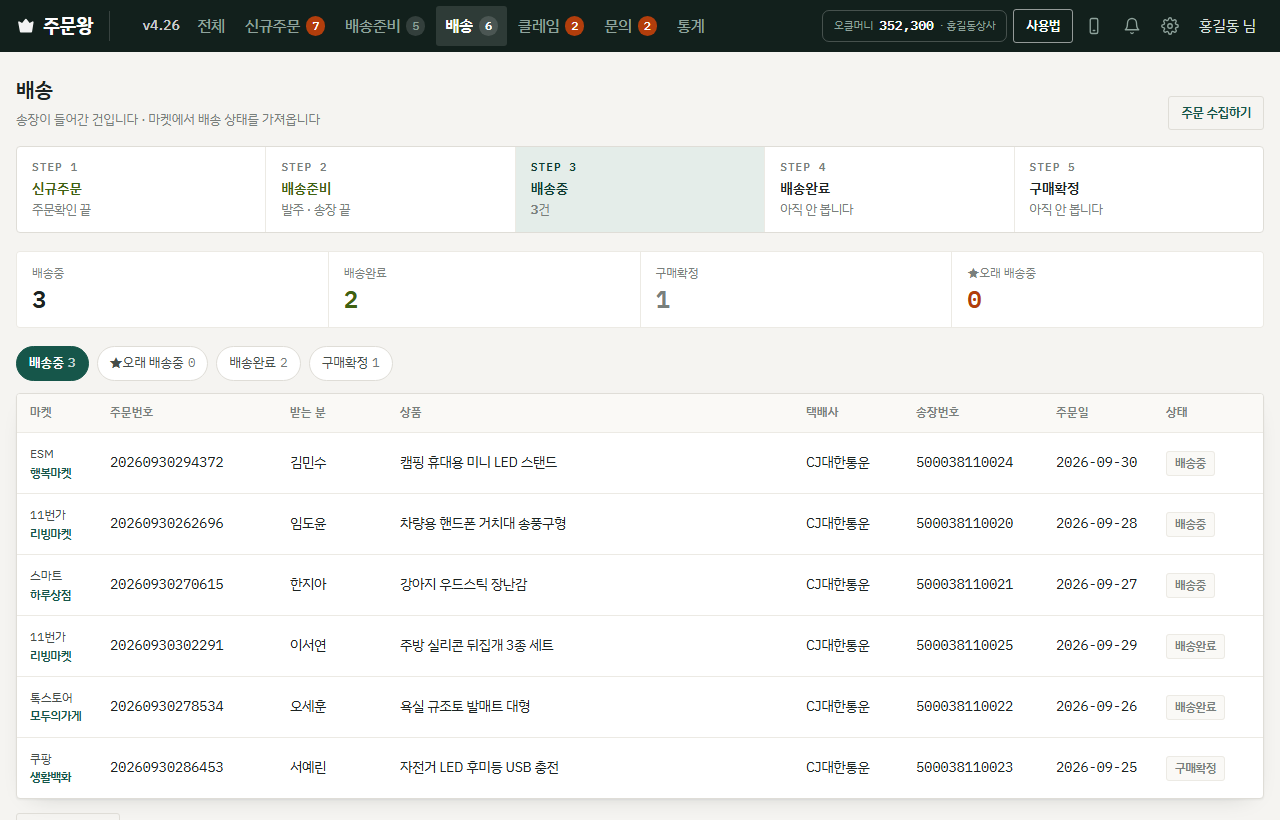
- 송장을 보낸 주문은 [배송] 으로 넘어갑니다.
⑤ 배송
[배송] 에서 배송중, 배송완료, 구매확정을 봅니다. 여기서 하실 일은 없습니다. 오래 배송중인 주문만 한 번씩 봐 주십시오.
5클레임과 문의
주문 수집하기 를 누르면 클레임과 문의도 같이 받아 옵니다. 이 화면의 클레임.문의 수집하기 로 따로 받으셔도 됩니다.
클레임 (취소 . 반품 . 교환)
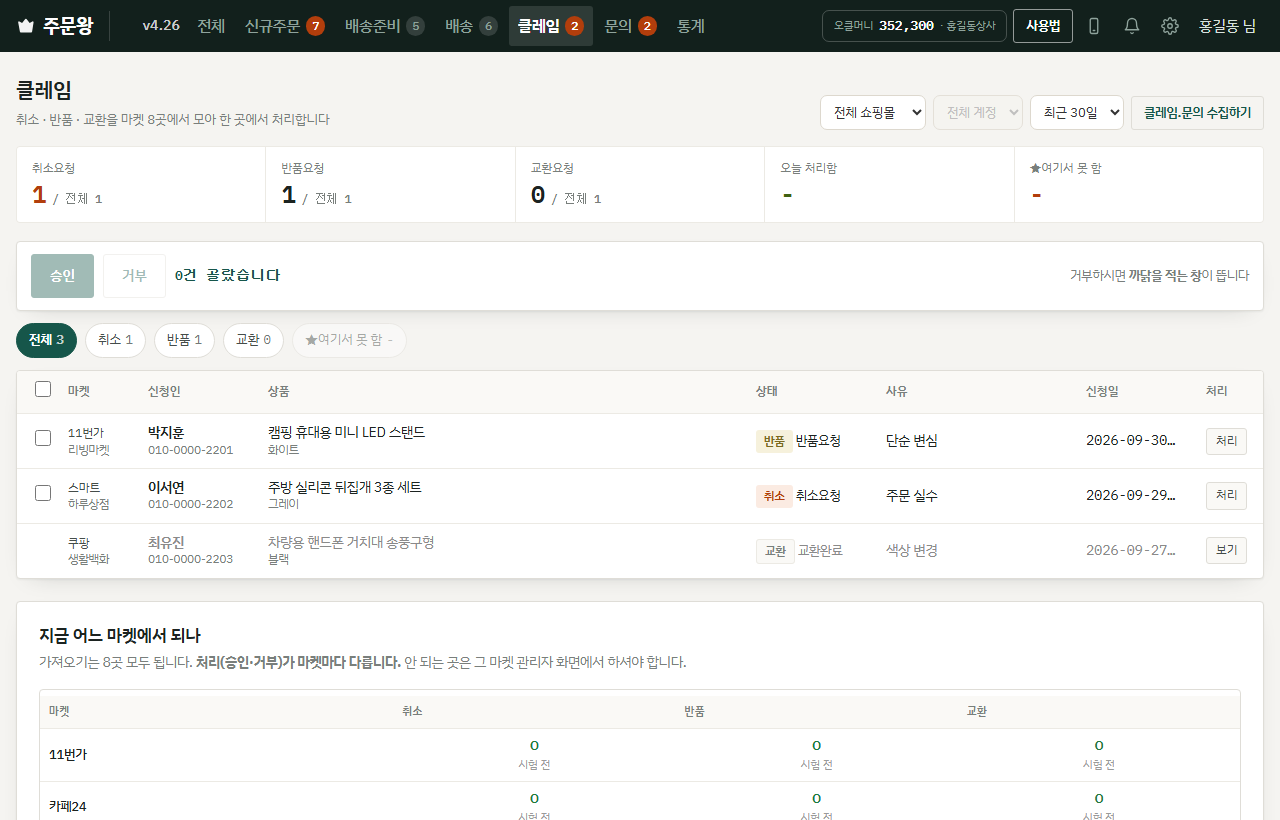
- [클레임] 에서 처리할 것을 봅니다. 위쪽 숫자는 아직 처리 안 한 것입니다.
- 처리할 것을 고르고 승인 또는 거부 를 누릅니다. 거부하시면 까닭을 적는 창이 뜹니다. 줄 끝의 처리 로 하나씩 하셔도 됩니다.
- 아래 지금 어느 마켓에서 되나 표에서 마켓별로 여기서 처리되는지 보실 수 있습니다. 안 되는 곳은 그 마켓 관리자 화면에서 하십시오.
- 끝난 클레임(완료, 거부, 철회, 종결)은 흐리게 아래로 내려갑니다.
문의
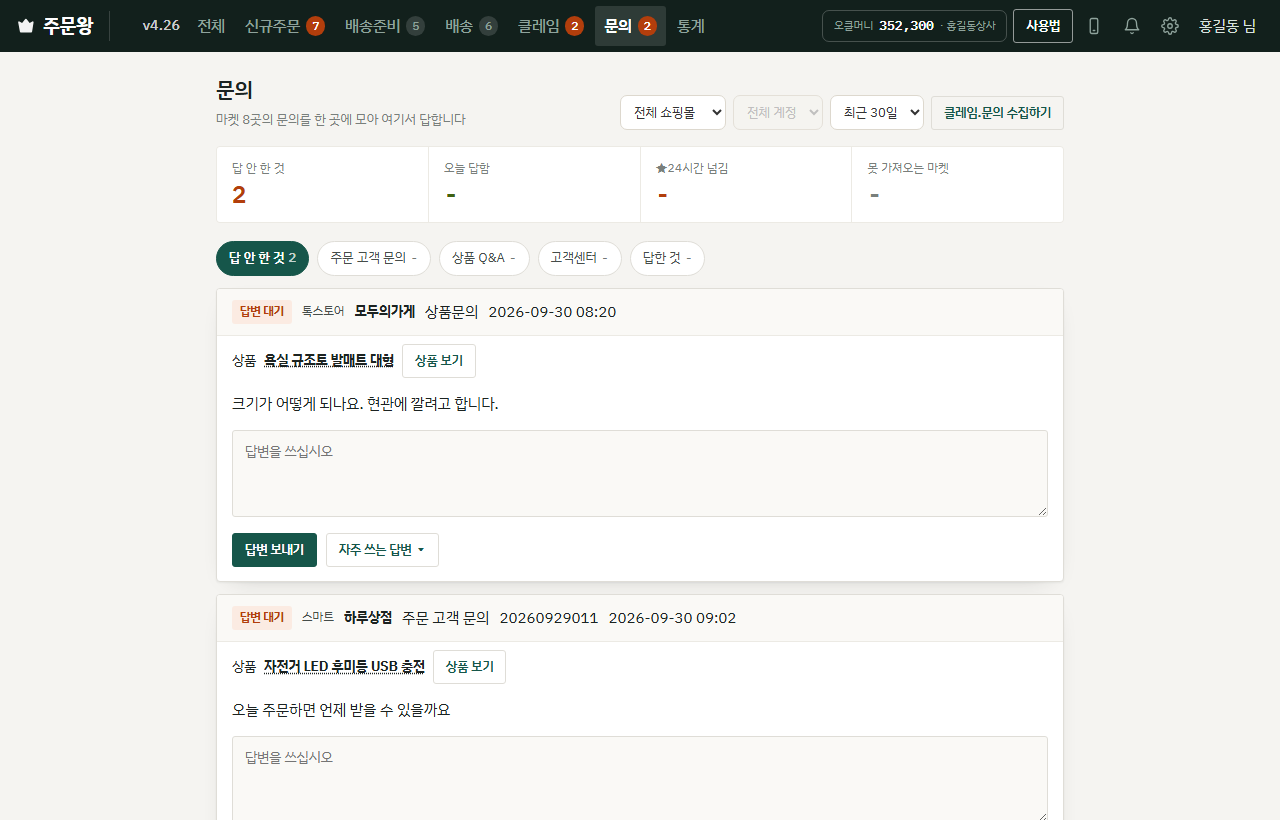
- [문의] 에서 답변 전인 문의를 봅니다. 어느 몰, 어느 상품의 문의인지 같이 나옵니다.
- 상품 이름이나 상품 보기 를 누르면 오너클랜 상품의 사진과 상세가 뜹니다.
- 칸에 답을 쓰고 답변 보내기 를 누릅니다. 자주 쓰는 답변 을 누르면 만들어 둔 글을 골라 넣을 수 있습니다 ([설정] > 자주 쓰는 답변).
6통계
얼마 팔고 얼마 남았는지 봅니다. 날짜는 주문일 기준이고, 취소.반품은 뺍니다.
- 위쪽 메뉴 [통계] 를 엽니다.
- 기간을 고릅니다: 오늘 이번 달 지난 달 그 전 달 기간 지정
- 보는 방식을 고릅니다: 일별, 월별, 상품별, 마켓.몰별, 주문별. 표의 제목을 누르면 그 순서로 정렬됩니다.
- 합계 카드나 표의 줄을 누르면 어떻게 계산했는지 팝업으로 나옵니다.
- 엑셀로 를 누르면 주문별 표가 PC의 다운로드 폴더에 파일로 저장됩니다.
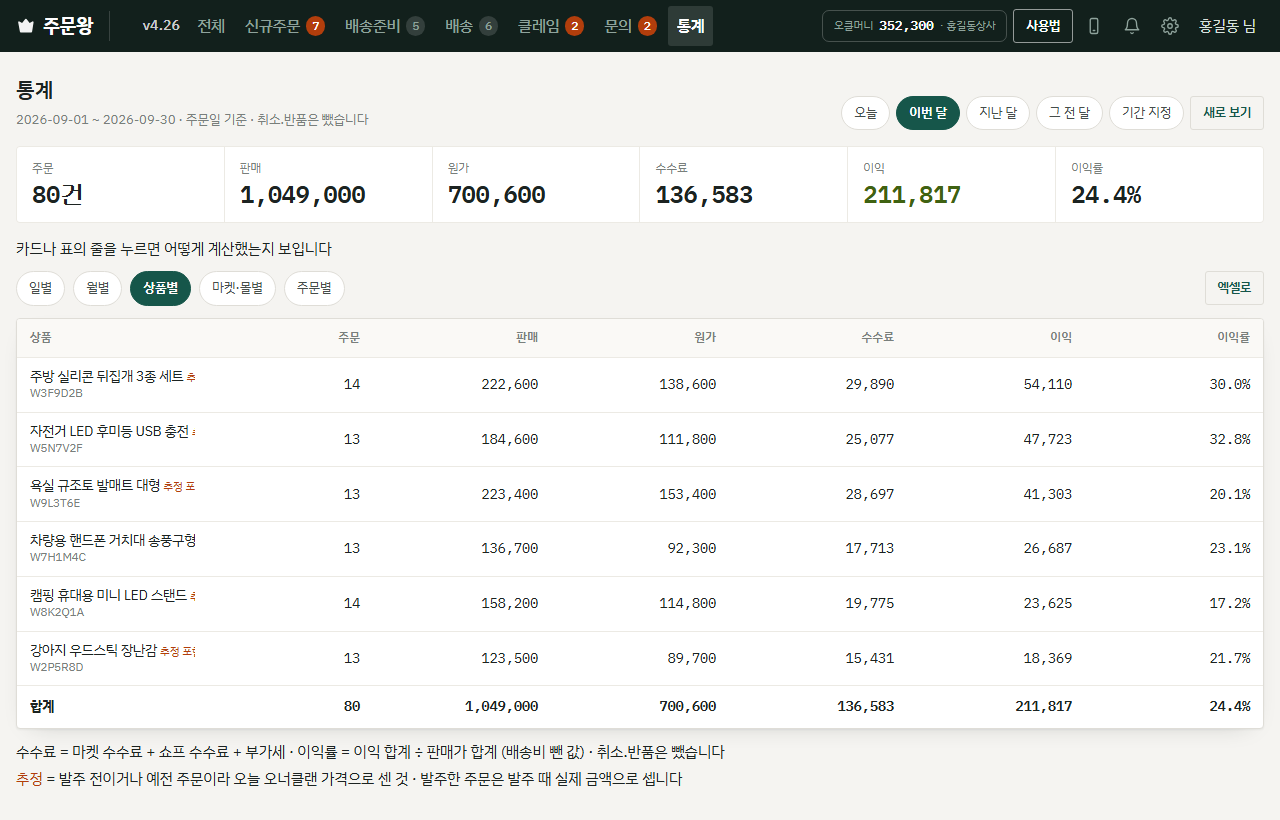
계산은 이렇게 합니다
| 판매 금액 | 손님이 낸 돈 (상품값 + 배송비) |
| - 오너클랜 상품값, 배송비 | 발주한 주문은 발주 때 실제로 낸 금액 |
| - 마켓 수수료 | 마켓별 수수료율로 셉니다 |
| - 쇼프 수수료 | 후불제 계정만 있습니다 |
| - 부가세 | 매출 부가세 - 매입 부가세 |
| = 남는 돈 | 이익률 = 남는 돈 합계 ÷ 판매가 합계 (배송비 뺀 값) |
7휴대폰으로 보기
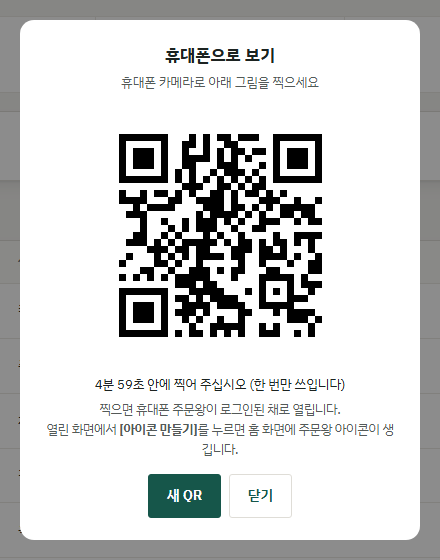
밖에서도 휴대폰으로 주문, 배송, 클레임, 문의를 보실 수 있습니다.
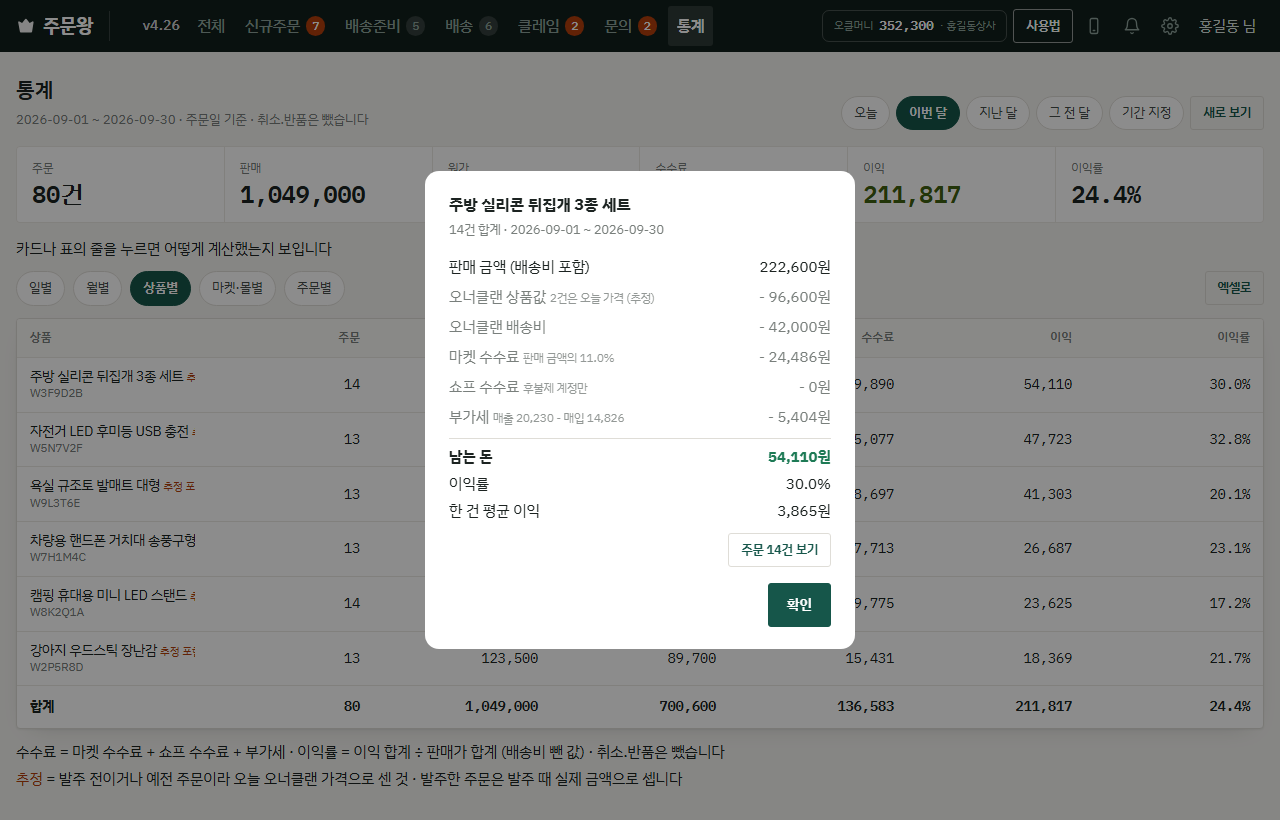
- PC 주문왕 오른쪽 위 휴대폰 모양 단추를 누릅니다. QR 그림이 뜹니다.
- 휴대폰 카메라로 QR을 비추고, 뜨는 주소를 누릅니다. 로그인된 채로 열립니다.
- 열린 화면 위쪽 아이콘 만들기 를 누르면 휴대폰 홈 화면에 주문왕 아이콘이 생깁니다.
| 휴대폰 | 아이콘 만들기가 안 되면 |
|---|---|
| 안드로이드 | 크롬 오른쪽 위 점 세 개 > 홈 화면에 추가. 삼성 인터넷은 아래 줄 세 개 > 현재 페이지 추가 > 홈 화면 |
| 아이폰 | 사파리 아래 가운데 공유 단추 > 홈 화면에 추가 > 추가 |
8설정
| 칸 | 무엇을 하나 |
|---|---|
| 오너클랜 계정관리 | 발주할 오너클랜 계정과 보내는 분 (3장) |
| 쇼핑몰 계정관리 | 주문을 받아 올 마켓 계정 (3장) |
| 발주 규칙 | 자동 발주, 하루 발주 한도, 품절 처리 같은 규칙. 저장을 눌러야 적용됩니다 |
| 자주 쓰는 답변 | 문의에 골라 쓸 답변 글. 새로 만들기, 기본값으로 되돌리기 |
| 알림 | 새 주문, 문의, 취소.반품.교환 요청을 메일로 받기 |
| 기록 | 주문왕이 대신 한 일. 실패한 것과 되돌릴 수 없는 일만 따로 볼 수 있습니다 |
| 결제 . 구독 | 이용기간과 결제 |
| 내 정보 | 이름, 연락처, 이메일, 비밀번호 바꾸기 |
9막힐 때
수집이 끝나면 안 된 계정과 까닭이 화면에 나옵니다. 까닭별로 이렇게 하시면 됩니다.
| 화면에 나온 글 | 하실 일 |
|---|---|
| 다시 로그인해야 합니다 / 로그인이 풀렸습니다 | [설정] > 쇼핑몰 계정관리에서 그 계정의 로그인 을 한 번 누르십시오 |
| 카페24가 이 컴퓨터의 인터넷 주소(IP)를 로그인 제한했습니다 | 열린 카페24 로그인 창의 [인증하기]를 눌러 휴대폰으로 인증하신 뒤 주문 수집하기 를 다시 누르십시오 |
| 카페24가 로그인을 받지 않았습니다 | 열린 카페24 창에서 그 몰로 직접 로그인해 보시고, 인증을 요구하면 풀어 주신 뒤 다시 누르십시오 |
| IP 등록이 필요합니다 / 허용되지 않은 IP 입니다 | 그 마켓 API 설정에 이 PC 의 주소를 넣어 주십시오 (3-1장). 주소가 바뀌었을 수 있습니다 (네이버에서 '내 IP'). 쿠팡은 넣고 30분쯤 뒤에 됩니다 |
| API 키가 없습니다 / 키가 맞지 않습니다 | 그 마켓 판매자센터에서 키를 다시 받아 [수정]에서 넣어 주십시오. 키를 새로 발급받으셨거나 복사가 틀렸을 때 나옵니다 |
| 계정이 정지 또는 탈퇴 상태입니다 | 마켓이 계정을 막은 것입니다. 그 마켓 판매자센터 고객센터에 문의해 주십시오 |
| 마켓 서버와 잠깐 연결이 안 됐습니다 | 잠시 뒤 주문 수집하기 를 다시 누르십시오 |
| 상품 보기는 오너클랜 계정이 있어야 합니다 | [설정] > 오너클랜 계정관리에서 계정을 넣어 주십시오 |
| 오클머니가 모자랍니다 | 오너클랜에서 충전하신 뒤 다시 발주하십시오 |
| 백신이 바이러스로 오탐해 설치가 안 됨 | 치료하기 대신 닫기 를 누르고, 백신의 실시간 감시를 잠시 끈 채 설치한 뒤 다시 켜 주십시오. 그래도 안 되면 070-7725-0461 로 연락 주십시오 |
| 휴대폰 로그인이 끝났습니다 | PC 주문왕에서 휴대폰 단추를 눌러 새 QR을 찍으십시오 |
오류가 생기면 [오류 전송] - 설명하기 어려우면 이것부터
주문왕 위쪽의 오류 전송 을 누르고 무엇이 안 되는지 한두 줄만 적어 전송 을 누르십시오. 지금 화면과 실행 기록이 함께 와서 쇼프가 바로 상황을 봅니다.
- 막힌 화면을 그대로 둔 채 오류 전송 을 누릅니다.
- 무엇이 안 되는지 한두 줄 적고 전송 을 누릅니다.
- 접수번호(예 R-1012-0034)가 나옵니다. 문의하실 때 그 번호를 말씀해 주십시오.
- 쇼프가 답을 달면 오류 전송 오른쪽 위에 빨간 숫자가 뜹니다. 누르시면 창 맨 위에 도착한 답변이 보입니다.
10문의처
쇼프 이준혁 부장 · 전화 070-7725-0461 · 홈페이지 shopp.co.kr
안내 메일에 회신하셔도 됩니다. 화면 캡처를 같이 보내 주시면 빨리 도와드릴 수 있습니다.